Как правильно настроить CS 2 для улучшения игрового процесса — значит спокойно привести в порядок графику, FPS, управление, звук, сеть, драйверы, состояние ПК и проверку результата. В CS 2 дискомфорт редко появляется из-за одной галочки. Картинка может идти плавно, но мышь ощущается вязкой, шаги читаются плохо, а соединение дёргается в самый неприятный момент перестрелки. Поэтому настройки лучше менять по очереди и проверять их в одинаковых условиях.
С чего начать настройку CS 2
Начните настройку CS 2 с фиксации текущих проблем. Меняйте параметры по одному — так проще понять, что именно улучшило плавность, управление, звук или соединение.
-
Зафиксируйте текущее состояние игры: плавность, фризы, задержку мыши, слышимость шагов и поведение сети. Сравнение до и после покажет, какие изменения действительно помогли.
-
Сначала настройте параметры внутри CS 2: видео, разрешение, графику, управление, звук и интерфейс. Игровое меню меняет ключевые элементы без вмешательства в систему.
-
После игровых настроек проверьте Windows, фоновые программы, оверлеи и автозагрузку. Часто просадки создаёт не игра, а приложения рядом с ней.
-
Затем оцените интернет, драйверы, температуру и оборудование. Игрок должен видеть всю цепочку: от мыши и монитора до роутера и видеокарты.
-
Не меняйте всё сразу. Несколько твиков без проверки мешают понять, какая правка улучшила игру, а какая ухудшила контроль.
Настройки графики и видео для плавной игры
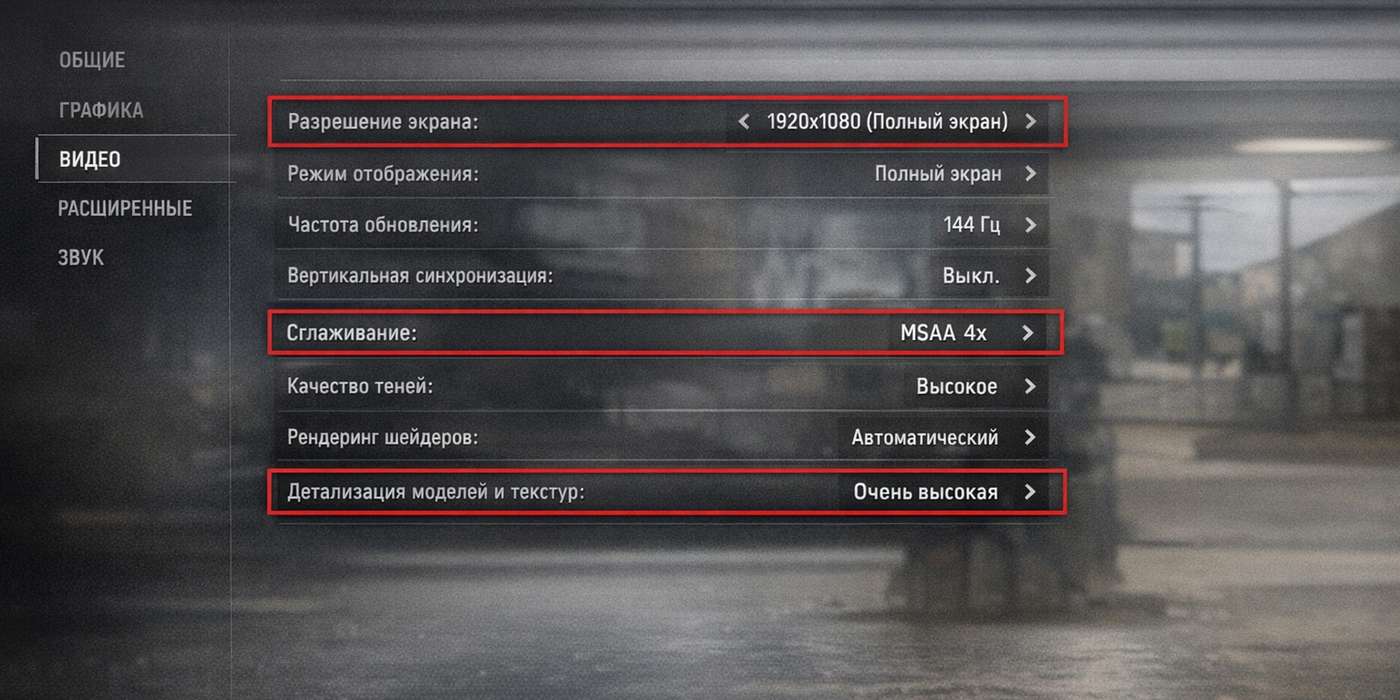
Графика в CS 2 влияет на стабильность кадров, читаемость моделей, резкость при движении и ощущение задержки. Настройка видео должна дать устойчивую картинку без потери важной информации на карте.
Начните с разрешения и режима отображения. Нативное разрешение обычно даёт более чёткую картинку, но сильнее нагружает видеокарту. Сниженное разрешение облегчает рендер, однако иногда мешает различать дальние силуэты и мелкие детали. Выбирайте вариант, при котором вы уверенно видите головы, контуры и прицельную зону.
На плавность и восприятие чаще всего влияют:
- качество теней: помогает читать ситуации, но нагружает систему;
- детализация моделей и текстур: повышает чёткость, но требует ресурсов;
- сглаживание: смягчает края, но иногда ухудшает резкость;
- фильтрация текстур: влияет на читаемость поверхностей под углом;
- эффекты и шейдеры: добавляют визуальные детали, которые не всегда помогают в матче;
- вертикальная синхронизация: может выровнять картинку, но часто добавляет задержку;
- ограничение кадров: помогает убрать скачки нагрузки на нестабильных системах.
Если после снижения качества картинка стала «мыльной», игрок может хуже видеть модель и позже реагировать. Для удержания углов, игры с AWP и быстрых выходов важна не только частота кадров, но и понятная геометрия карты. В подходе inkapspb.ru настройка видео связана с ролью: энтри нужна отзывчивость, опорнику — читаемость дистанций, капитану — стабильная информация по карте.
Как повысить FPS без потери контроля над игрой
Повышайте FPS так, чтобы CS 2 оставалась стабильной, читаемой и предсказуемой для мыши. Максимальные цифры сами по себе не должны ухудшать видимость, резкость и контроль спрея.
Начните с параметров, которые создают нагрузку без явной пользы в матче: лишние эффекты, чрезмерная детализация, тяжёлое сглаживание. После каждого изменения проверьте, не стало ли сложнее прицеливаться, вести очередь и удерживать узкий угол.
Оптимальные значения зависят от ПК, монитора и привычек игрока. На одной системе ограничение кадров убирает рывки, на другой появляется ощущение задержки. Один монитор лучше показывает чёткую картинку, другой комфортнее работает с более лёгким рендером. Поэтому чужой скрин настроек не стоит воспринимать как готовый рецепт.
Рабочий порядок простой: снизьте самые тяжёлые параметры, проверьте стабильность, сыграйте типовые ситуации и оцените попадания. FPS вырос, но контроль стал хуже? Верните часть качества или пересмотрите разрешение. Улучшение игрового процесса держится на балансе кадров, видимости и мышечной памяти.
Параметры запуска и конфиг CS 2
Параметры запуска и конфиг помогают закрепить рабочие настройки CS 2, но не заменяют настройку графики, Windows и соединения. Используйте команды аккуратно: обновления игры могут менять их смысл.
Конфиг сохраняет чувствительность, бинды, прицел, звук и интерфейс. Такой файл выручает при игре на разных устройствах, переустановке системы и возвращении к рабочему варианту после экспериментов. Но конфиг не должен превращаться в набор случайных строк, смысл которых владелец не понимает.
Параметры запуска лучше проверять после крупных обновлений CS 2 и не считать обязательными. Если команда не описана в понятном техническом разборе или официальных источниках, не используйте её. Надёжнее сначала настроить видео, мышь, звук и фоновые процессы, а уже потом закрепить удачные решения в конфиге.
Настройка управления, мыши и прицела
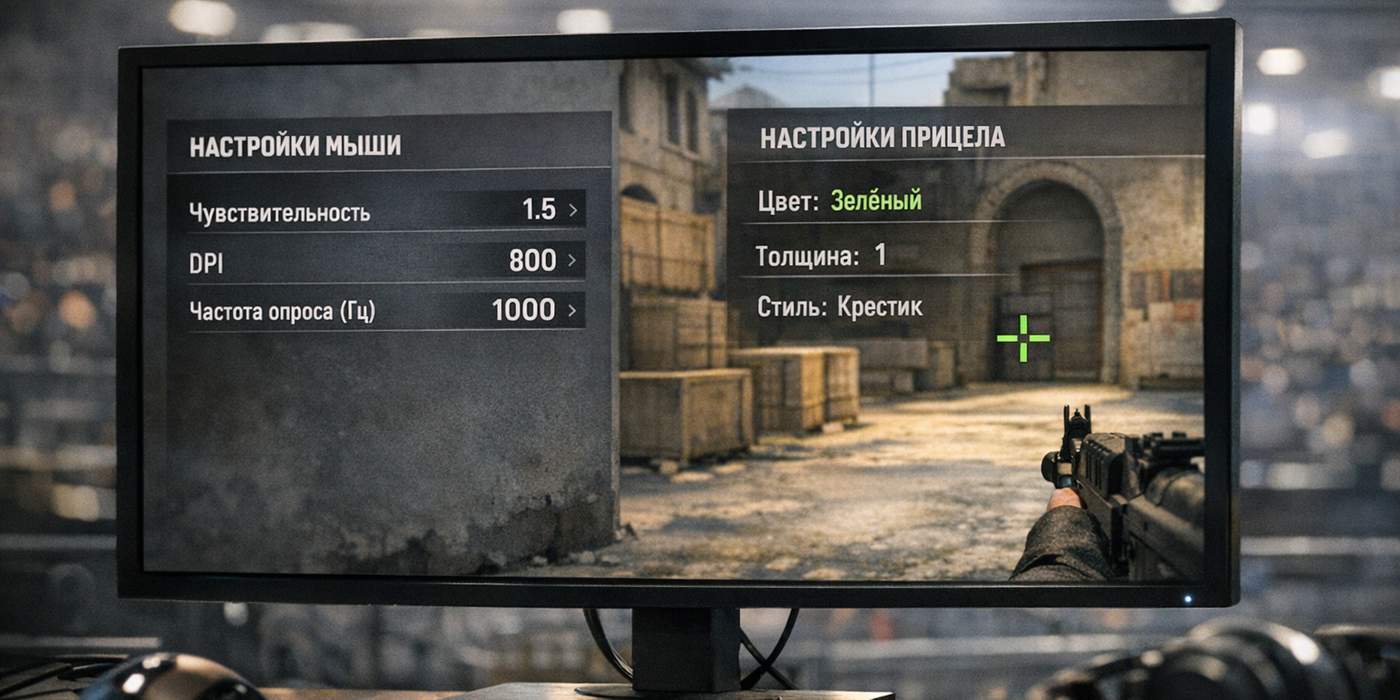
Управление связывает решение игрока с действием на сервере. Мышь, чувствительность, DPI, прицел и бинды должны давать повторяемое движение без лишнего напряжения.
Даже стабильный FPS не спасёт, если чувствительность слишком резкая, коврик не позволяет доводить прицел, а бинды мешают быстро бросать гранаты. В CS 2 контроль строится на повторяемости: одинаковое движение руки должно давать предсказуемое движение прицела.
Не копируйте чужой конфиг без понимания. У другого игрока могут быть другой стол, мышь, хват, монитор, роль и годы адаптации. Для обычной команды важнее настройки, которые выдерживают длинную игру, ретейки, клатчи и экономические раунды без лишнего напряжения.
Проверьте основные элементы:
- чувствительность мыши: прицел должен доводиться до цели без рывков и постоянного перехвата;
- DPI: значение подбирают вместе с чувствительностью в игре;
- ускорение мыши: при включении движение может стать менее предсказуемым;
- прицел: цвет, размер и толщина должны быть видны на разных картах;
- раскладка клавиш: гранаты, микрофон, ходьба и смена оружия должны нажиматься без потери контроля;
- бинды: помогают только тогда, когда ускоряют действие и не вызывают случайных ошибок.
После изменения чувствительности не оценивайте результат по одному раунду. Проверьте флики, удержание угла, спрей и микрокоррекцию. Хорошая настройка остаётся комфортной не только на разминке, но и при плотном счёте.
Звук, микрофон и коммуникация
Звук в CS 2 помогает понять позицию соперника до визуального контакта. Шаги, перезарядка, прыжки, установка бомбы, падение гранат и перемещения тиммейтов дают информацию для таймингов.
Если громкость перекошена или гарнитура настроена плохо, игрок позже реагирует и чаще принимает решения вслепую. Проверьте общий уровень звука, голосовой чат и микрофон. Командная связь не должна перекрывать важные игровые звуки, но тиммейты должны слышать короткие коллы без хрипов, эха и пропаданий.
Баланс подбирают под свои наушники и роль. Игроку на фланге важны тихие перемещения, энтри — звук гранат и контакта перед выходом, капитану — карта и голос команды. Проверяйте микрофон до матча, а не во время закупки.
Сетевые настройки и стабильность соединения
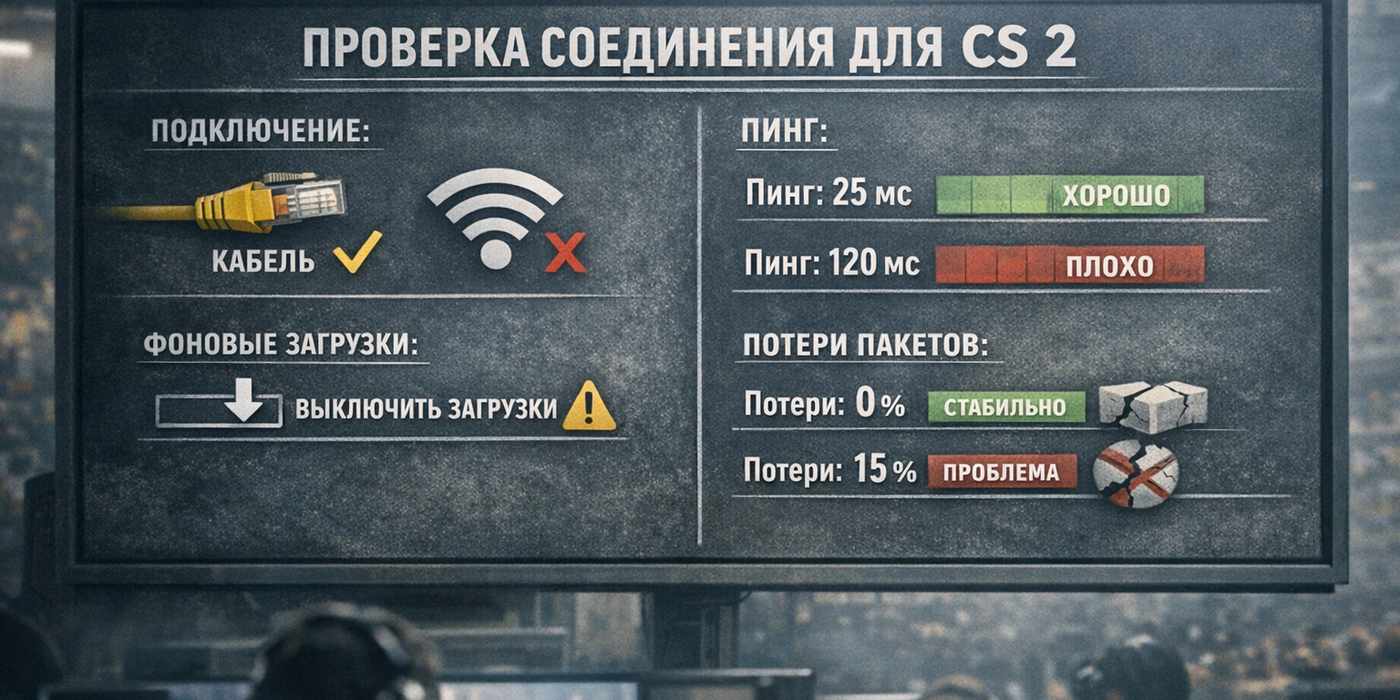
Нестабильный интернет портит CS 2 даже при хорошем FPS. Соединение влияет на регистрацию попаданий, движение моделей, задержку сервера и рывки в перестрелке.
Игрок может видеть плавную картинку, но получать позднюю реакцию сервера из-за маршрута, фоновых загрузок или нестабильного Wi-Fi. В такой ситуации причина часто не в графике, а в соединении между ПК, роутером, провайдером и сервером.
Базовый чеклист перед игрой:
- проверьте, не идут ли загрузки в Steam, браузере, облаке или мессенджерах;
- по возможности используйте проводное подключение вместо нестабильного Wi-Fi;
- убедитесь, что другие устройства в сети не забирают канал тяжёлыми задачами;
- посмотрите, нет ли резких скачков пинга и потерь пакетов в игре;
- перезапустите роутер, если соединение ведёт себя нестабильно;
- проверьте, не включён ли VPN, прокси или фильтр трафика без необходимости;
- выбирайте серверы и режимы, где соединение ощущается стабильнее.
Универсальная настройка не исправит плохой маршрут или перегруженную сеть. Если локальная тренировка идёт ровно, а онлайн появляются рывки, ищите причину в соединении, провайдере, роутере или фоновой активности.
Настройка Windows и фоновых процессов
Windows и фоновые процессы напрямую влияют на плавность CS 2. Браузер, запись экрана, оверлеи, лаунчеры, мессенджеры, антивирусная проверка и автозагрузка могут забирать ресурсы во время матча.
В игре такая нагрузка проявляется как микрофризы, подвисания, скачки времени кадра и задержка реакции. Перед матчем закройте лишние программы, отключите ненужные оверлеи и проверьте автозапуск. Если используете запись видео или стрим, настройте захват осознанно: он не должен ломать стабильность кадра.
Режим энергопотребления выбирайте так, чтобы система не ограничивала процессор и видеокарту во время нагрузки. Не используйте сомнительные «ускорители», радикальные чистки реестра и наборы твиков без понимания. Они могут нарушить работу служб, обновлений и драйверов. Надёжная оптимизация Windows для CS 2 держится на контроле фоновой нагрузки, чистой автозагрузке и отсутствии лишних вмешательств.
Драйверы, температура и состояние ПК
Драйвер видеокарты влияет на стабильность рендера, совместимость с обновлениями игры и работу графических настроек. Температура, накопитель, оперативная память и блок питания тоже могут вызывать фризы, вылеты и долгую загрузку карт.
Если после патча появились вылеты, артефакты или необычные просадки, проверьте драйверы видеокарты, чипсета и связанные утилиты. Обновляйте драйверы из официальных источников.
Температура процессора и видеокарты важна, но универсальной нормы для всех систем нет. Корпус, охлаждение, модель комплектующих и нагрузка различаются. Вместо конкретных цифр следите за признаками троттлинга: резкие падения частот, внезапные просадки FPS, шум вентиляторов на пределе, зависания и снижение производительности после прогрева.
Состояние накопителя, оперативной памяти и блока питания также может отражаться на игре. Если CS 2 долго загружает карты, фризит при подгрузке или система нестабильна в других приложениях, проблема может быть шире игровых настроек. В таком случае проверьте ПК стандартными диагностическими средствами.
Когда нужен апгрейд оборудования
Апгрейд нужен, когда настройки уже не убирают аппаратное ограничение. Слабый процессор, видеокарта, нехватка оперативной памяти или медленный накопитель могут мешать игре даже после оптимизации.
Если система упирается в железо, снижение графики даст ограниченный эффект. Игра может запускаться, но не держать стабильную плавность в дыму, на ретейках и в сценах с большим количеством действий.
Апгрейд стоит рассматривать, когда фризы сохраняются после настройки видео, закрытия фоновых программ, проверки драйверов и соединения. Ещё один признак — нестабильная работа ПК вне CS 2: зависания, перегрев, вылеты, ошибки при нагрузке. В такой ситуации новый конфиг или параметры запуска не исправят аппаратное ограничение.
Покупку комплектующих нельзя советовать без бюджета, текущей сборки, монитора и целей игрока. Для кого-то важна стабильность в матчмейкинге, для кого-то — запас под запись видео или стрим. Сначала определите слабое звено, а уже потом выбирайте замену.
Как проверить результат после настройки
Проверяйте результат в привычных сценариях, а не по одному удачному раунду. CS 2 должна стать плавнее, управление — отзывчивее, звук — понятнее, а соединение — стабильнее.
-
Запустите игру в привычном режиме и на знакомых картах. Сравнивайте ощущения с тем, что было до изменений.
-
Проверьте плавность в типовых ситуациях: закупка, выход под гранаты, спрей, быстрый разворот, ретейк и игра рядом с дымами. Резких фризов быть не должно.
-
Оцените отзывчивость управления. Прицел должен останавливаться там, где вы ожидаете, без вязкости и скачков.
-
Проверьте звук и микрофон с командой. Коллы должны быть слышны, а игровые звуки не должны теряться за голосовым чатом.
-
Посмотрите на стабильность соединения в реальном матче. Если рывки появляются только онлайн, вернитесь к проверке сети.
-
Сохраните удачные настройки в конфиге или запишите их отдельно. Запись поможет откатиться после обновления, переустановки или экспериментов.
Чеклист перед игрой
Чеклист помогает быстро проверить ключевые настройки перед матчем. Пройдите видео, FPS, управление, звук, сеть, драйверы и состояние ПК до запуска соревновательной игры.
- Видео настроено так, чтобы картинка была плавной и читаемой.
- FPS ощущается стабильным, без заметных фризов и рывков.
- Чувствительность мыши, DPI и прицел не менялись случайно.
- Бинды гранат, микрофона и основных действий работают привычно.
- Звук игры и голосовой чат сбалансированы.
- Микрофон проверен, команда слышит короткие коллы без помех.
- Фоновые загрузки, лишние вкладки и тяжёлые программы закрыты.
- Интернет стабилен, без явных потерь пакетов и резких скачков пинга.
- Драйверы работают корректно, после обновлений нет новых ошибок.
- Поведение ПК не указывает на перегрев, троттлинг или нестабильность.
Часто задаваемые вопросы
Короткие ответы помогут быстро выбрать следующий шаг настройки. Если проблема сохраняется, проверяйте игру, систему и соединение по очереди.
Какие настройки CS 2 лучше менять в первую очередь?
Начните с видео, разрешения, графики, чувствительности мыши и звука. Эти параметры быстрее всего влияют на плавность, видимость, прицеливание и ориентацию на карте.
Почему после снижения графики FPS всё равно остаётся нестабильным?
Причина может быть в фоновых процессах, перегреве, драйверах, слабом процессоре, нестабильной памяти или проблемах с накопителем. Если просадки не меняются после настройки видео, проверьте систему целиком.
Нужно ли использовать параметры запуска для CS 2?
Параметры запуска можно использовать, но аккуратно. Они не заменяют настройку графики, Windows и оборудования.
Как понять, что проблема не в игре, а в компьютере или интернете?
Если фризы появляются в других приложениях, проверьте ПК, охлаждение и драйверы. Если в тренировке всё плавно, а онлайн появляются рывки и задержки, проверьте соединение.
Можно ли улучшить игровой процесс без апгрейда ПК?
Да, часто помогают настройки видео, закрытие фоновых программ, корректный звук, стабильное соединение и чистая автозагрузка. Если железо не справляется с нагрузкой, оптимизация даст ограниченный эффект.
Добавить комментарий